
Contactos
Lista de contactos
Contactos
Ahora que conoces el lugar donde se realizan los servicios, es hora de aprender más sobre el panel de contactos. En el menú lateral del panel de control, haz clic en el icono Contactos.
Verás la siguiente pantalla:
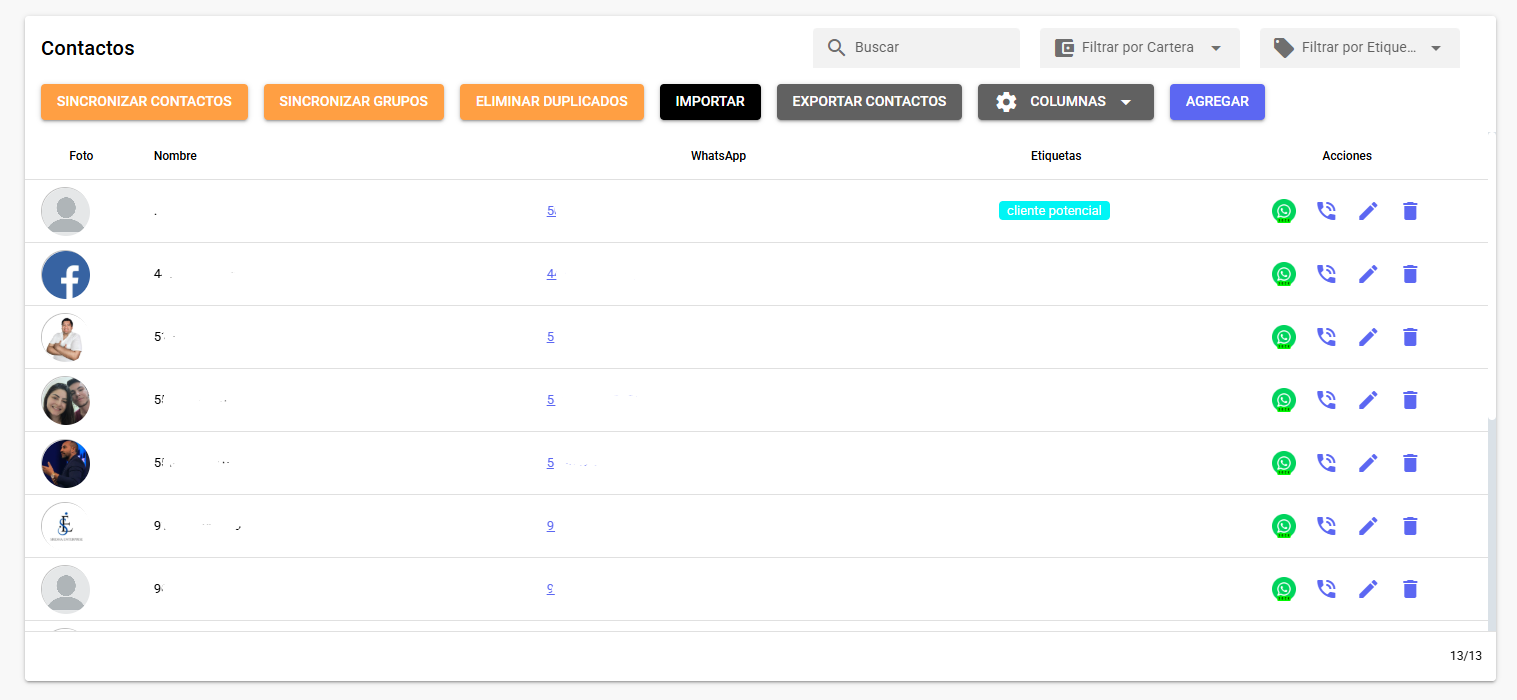
Para esta descripción general, comencemos en la parte superior de la pantalla. Aquí hay un campo de búsqueda, donde puede buscar a sus contactos por nombre o número de teléfono.
Es posible filtrar contactos por billetera o etiqiueta y por carteras de agentes.

| Descripción | Apariencia |
|---|---|
| Sincronizar: Todos los contactos que hayan chateado con sus usuarios se guardarán aquí. |  |
| Grupos de sincronización: Todos los grupos que hayan chateado con sus usuarios se guardarán aquí. |  |
| Eliminar duplicados: Al eliminar contactos duplicados, todos los tickets y mensajes se asignarán al contacto duplicado más antiguo. |  |
| Importación: Importar una lista en formato Excel. |  |
| Exportar: Descargue los contactos existentes aquí en una lista de Excel. |  |
| Agregar: Agregue contactos manualmente en la plataforma. |  |
| Columnas: es un filtro para agregar datos adicionales | 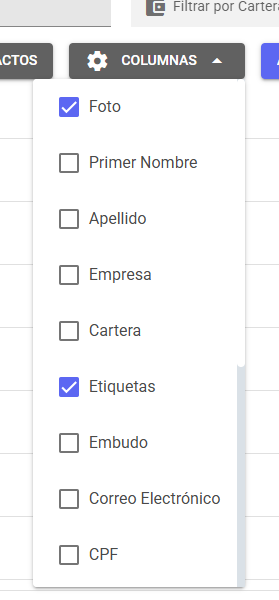 |
Crear contacto manualmente
Haga clic en Agregar en la esquina superior de la pantalla.
Una vez que seleccione este botón, se abrirá una ventana emergente para que complete la información. Vea el ejemplo:
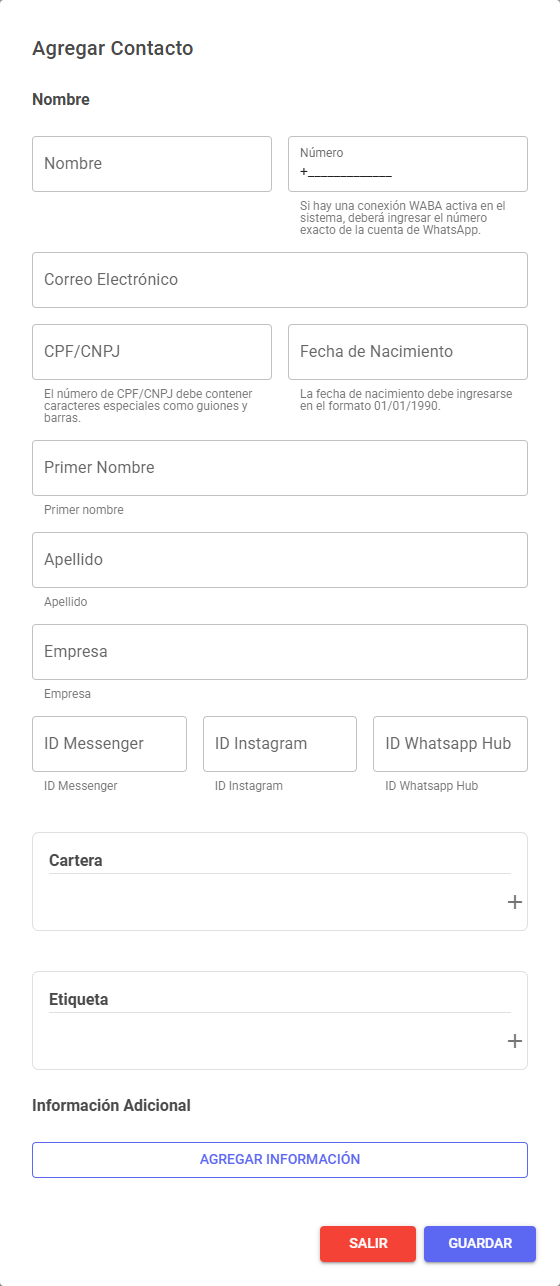
Conoce los campos a rellenar:
| Campo | Descripción |
|---|---|
| Nombre | Introduzca un nombre para identificar a este usuario. Recuerda que este nombre será visto por los agentes |
| Número | El número de teléfono celular debe contener 9 dígitos y estar precedido por la identificación y la DDD o area ejemplo 001 |
| Correo electrónico | Correo electrónico que utilizará el usuario para acceder a la plataforma. |
| Identificador | un identificador nacional como dni |
| Fecha de nacimiento | Fecha de nacimiento del contacto. La fecha de aniversario debe ser informada en el formato 01/01/1990 |
| Nombre de pila | Nombre del contacto |
| Apellido | Apellido del contacto |
| Empresa | Nombre de la empresa |
| Cartera | Defina el usuario que será responsable de atender a este contacto. |
| Etiqueta | Elija una etiqueta para ese contacto. |
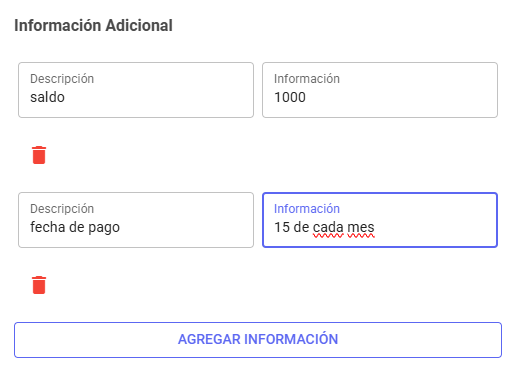
| Agregar información | Crea otros campos y asigna nueva información que facilitará el servicio de tu equipo. |
La informacion adicional es importante porque puedes personalizar la informacion mediante una etiquta y un valor y se adapta a cualquier necesidad de la empresa ejemplo:
Haz clic en Guardar para terminar de registrar la tarea y ¡listo!
Gestión de contactos
A continuación se muestran las columnas donde podemos ver los campos: Foto, Nombre, Whatsapp, cartera, ID de Telegram y Correo electrónico de contacto.

En Acciones, puede iniciar una nueva llamada, editar la información del contacto o eliminarla, respectivamente. Para ello, basta con seleccionar uno de los 3 comandos.
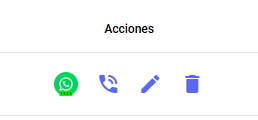
Al darle clic al primer icono podras abrir directamente el chat del contacto.
Al darle clic al icono de llamadas podras llamar al contacto si aplica y si la integracion de wavoip esta activa.
Al darle clic al icono de lapiz podras editar la informacion del contacto.
Al darle clic al icono de basurero podras borrar el contacto de tu lista de contctos.