
ChatFlow — Constructor Visual de Chatbots
Crea flujos interactivos estilo N8N para automatizar la atención en WhatsApp
ChatFlow — Constructor Visual de Chatbots
ChatFlow es el constructor visual de chatbots de ChatCielo. Te permite crear flujos interactivos estilo N8N para automatizar la atención en WhatsApp sin código, conectando bloques en un canvas arrastrando y soltando.
Acceso: Automatización > ChatFlow. Necesitas perfil de administrador o permiso de automatización para crear y editar flujos.
Qué vas a lograr
- Crear un flujo desde cero y publicarlo en un canal de WhatsApp.
- Entender bloques, interacciones y tipos de conexión.
- Usar variables como
{{name}},{{firstName}},{{protocol}}y{{phoneNumber}}en cualquier mensaje.
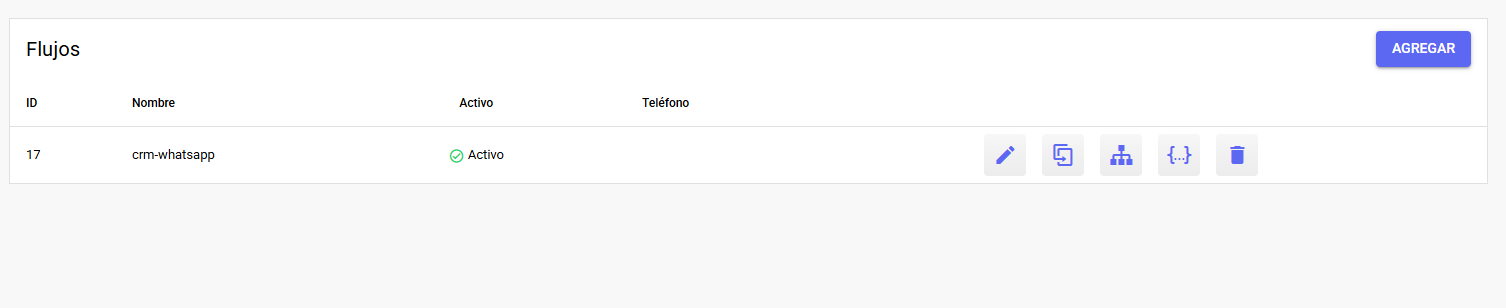
Conceptos fundamentales
| Concepto | Descripción |
|---|---|
| Flujo | El chatbot completo con todos los pasos y ramas |
| Bloque (Etapa/Nodo) | Cada caja en el canvas; representa un momento de la conversación |
| Interacción | Acción que ejecuta el bot dentro de un bloque (enviar mensaje, etiquetar, transferir) |
| Conexión | Línea que une dos bloques y define hacia dónde avanza la conversación |
Tipos de conexión
| Tipo | Cuándo usar |
|---|---|
| Estándar (cualquier respuesta) | Avanza al recibir cualquier mensaje del cliente |
| Automático (sin esperar) ⚡ | Avanza inmediatamente sin esperar respuesta |
| Por palabras clave | Avanza solo si la respuesta contiene las palabras configuradas |
Crear una etapa no la activa automáticamente. Debe ser apuntada por una condición de la etapa anterior; si queda huérfana, nunca se ejecutará.
Crear tu primer flujo
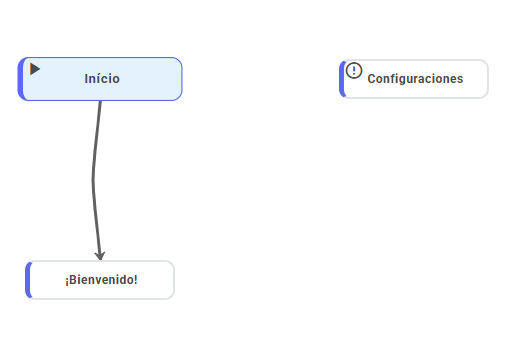
Haz clic en + Nuevo Flujo
Configura:
- Nombre — identificación interna del flujo.
- Número para prueba — número aislado para probar sin afectar clientes reales.
- Estado — Activo o Inactivo.
- Filtros de audiencia — define quién entra al flujo (etiquetas, origen, canal).
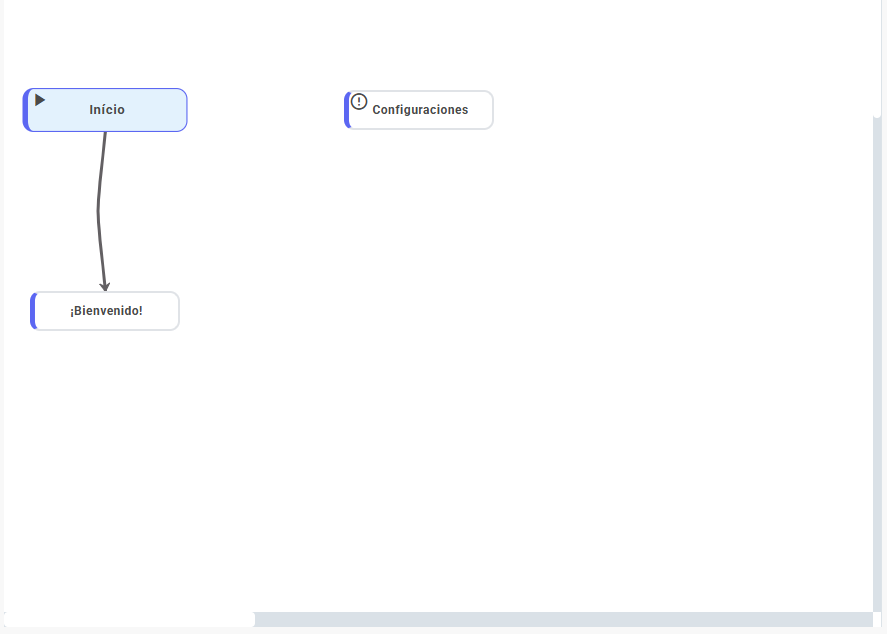
Diseña en el canvas
Arrastra bloques desde la paleta lateral, conecta nodos y configura cada interacción. El canvas es infinito y puedes hacer zoom y desplazar.
Configura filtros de entrada
En la cabecera del flujo, ajusta los filtros para que solo ciertos contactos ingresen automáticamente.
Vincula el flujo a un canal
- Accede a Canales.
- Localiza el canal de WhatsApp deseado.
- Haz clic en el icono Chatbot.
- Selecciona el flujo creado.
- Guarda los cambios.
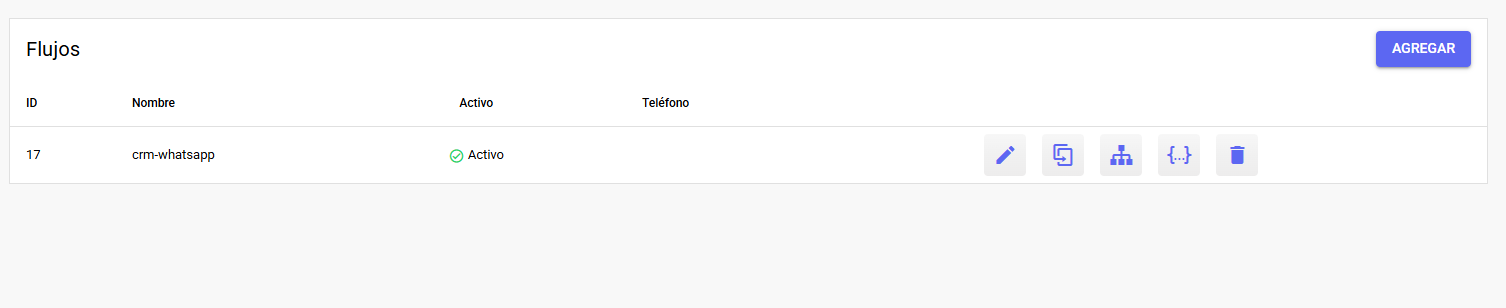
El flujo solo se activa en conversaciones nuevas. Si estás probando, resuelve/cierra el chat de prueba antes de iniciar una nueva conversación; de lo contrario el flujo no se disparará.
Prueba y publica
Envía un mensaje de prueba desde el número configurado. Verifica que las condiciones, variables y transferencias funcionen antes de activar para producción.
Variables disponibles
Usa variables entre backticks en cualquier mensaje, por ejemplo {{name}}:
| Variable | Descripción | Ejemplo |
|---|---|---|
{{name}} | Nombre completo del contacto | Hola {{name}}, ¿en qué puedo ayudarte? |
{{firstName}} | Primer nombre | ¡Hola {{firstName}}! |
{{protocol}} | Número de protocolo del ticket | Tu protocolo es {{protocol}} |
{{greeting}} | Saludo según hora (buenos días/tardes/noches) | {{greeting}} {{firstName}} |
{{user}} | Nombre del agente asignado | Te atiende {{user}} |
{{email}} | Correo del contacto | Confirmamos en {{email}} |
{{phoneNumber}} | Teléfono del contacto | Registrado como {{phoneNumber}} |
Todas las variables van siempre entre backticks en la documentación: {{name}}, {{protocol}}, etc. En el editor del flujo las escribes tal cual: {{name}}.
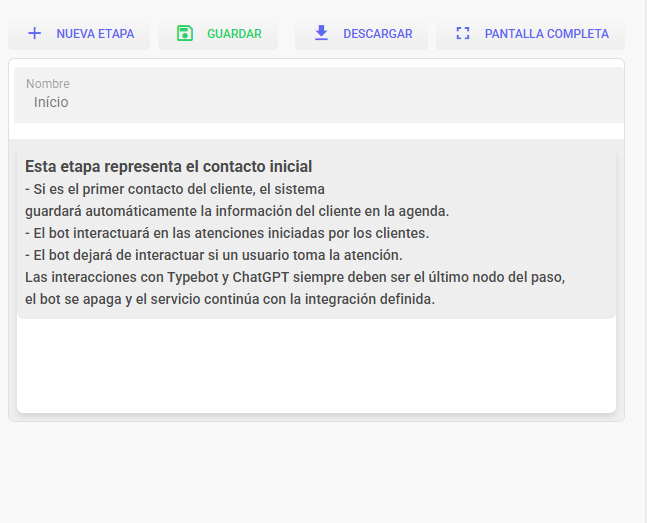
Configuración rápida del nodo
Cada bloque tiene su panel de configuraciones:
Desde ahí defines mensaje, espera, fallback y destino.
Panel global del flujo
Las configuraciones globales (timeout, fallback, distribución) se editan en el panel lateral del flujo:
Consulta Configuraciones Globales del Flujo para el detalle completo.
Siguientes pasos
- Catálogo de Bloques e Interacciones — qué hace cada bloque.
- Buenas Prácticas y Solución de Problemas — evita errores comunes.
- Tutorial: Menú de Departamentos — tu primer bot con derivación.