
Tutorial: Menú de Departamentos
Paso a paso para crear un menú de opciones con derivación a agentes y bloqueo de bot
Tutorial: Menú de Departamentos
Crea un menú que recibe al cliente, ofrece opciones y deriva a la cola correcta bloqueando el bot para que el humano tome el control.
Resultado final
Prerrequisitos
- Un canal de WhatsApp ya conectado.
- Colas o equipos creados: Agendamiento, Finanzas, Soporte y General.
Crea el flujo
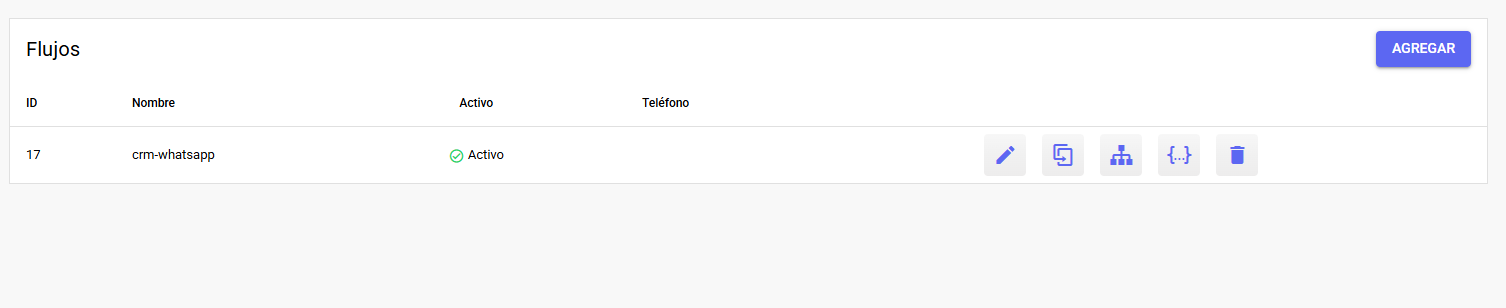
Automatización > ChatFlow > + Nuevo Flujo
- Nombre:
Bot - Menú Departamentos - Estado: Activo
- Número para prueba: tu número de test
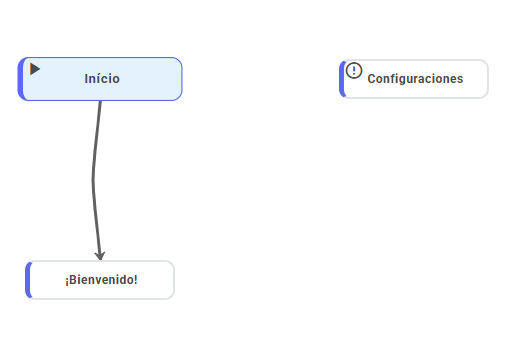
Bloque 1: Bienvenida con menú
Añade un bloque inicial con interacción Mensaje:
Configura las conexiones de salida:
1,uno,agendamiento→ Bloque Agendamiento2,dos,finanzas→ Bloque Finanzas3,tres,soporte→ Bloque Soporte- Cualquier respuesta → vuelve a Bienvenida (para reintentar)
Usa variables entre backticks: {{greeting}} y {{name}} para personalizar.
Bloques de derivación
Crea 3 bloques, uno por departamento. En cada uno, añade en orden:
- Mensaje: "Te derivo a Agendamiento,
{{firstName}}. Un momento..." - Etiqueta: añade
dept-agendamiento(odept-finanzas,dept-soporte). - Transferir: a la cola correspondiente.
- Bloquear Chatbot: silencia el bot tras la transferencia.
Sin Bloquear Chatbot, el bot seguirá respondiendo aunque el ticket ya esté con el agente. Colócalo siempre al final, después de Transferir.
Configura fallback y timeout globales
En el panel global del flujo:
- Opción inválida: "No entendí,
{{firstName}}. Responde con 1, 2 o 3." - Máximo de intentos: 3 → Transferir a cola General.
- Tiempo de espera: 10 minutos → Cerrar con mensaje "¿Sigues ahí,
{{name}}? Cerramos por inactividad. Escribemenupara volver." - Palabras para cerrar:
salir,cerrar,gracias
Prueba
- Resuelve cualquier chat previo con tu número de prueba.
- Envía "Hola".
- Verifica: menú → elige 1 → ves "Te derivo..." → el ticket aparece en la cola Agendamiento y el bot no responde más.
Si el bot sigue respondiendo, revisa que Bloquear Chatbot esté después de Transferir.
Variantes
- Con botones: reemplaza el mensaje de texto por interacción Botones con 3 botones; cada botón genera su conexión automática.
- Con lista: usa Lista si tienes más de 3 departamentos.