
Instagram y Messenger (OAuth)
Conecta tus redes sociales vía OAuth — sin código
Instagram y Messenger (OAuth)
Tú conectas desde tu panel · Requiere soporte habilitar OAuth por tenant — si no ves Instagram / Messenger en Agregar Canal, contacta a soporte para que habiliten OAuth en tu tenant.
Qué es
Instagram y Messenger por OAuth te permiten atender mensajes directos de Instagram y mensajes de Facebook Messenger dentro de ChatCielo, usando el inicio de sesión oficial de Meta — sin generar tokens manuales ni configurar apps en Facebook Developers.
Ambos canales usan el mismo flujo OAuth del App Tech Provider de la plataforma. Una vez autorizados, los mensajes entrantes y las respuestas de tus atendentes/bots se centralizan en Atenciones, con historial, etiquetas y automatizaciones de ChatFlow.
Beneficios
- Conexión sin código: autoriza con tu usuario de Facebook en un pop-up oficial de Meta.
- Bandeja unificada: Instagram, Messenger y WhatsApp en el mismo Kanban y mismas filas.
- Usa tus automatizaciones existentes (ChatFlow, distribución, evaluaciones) en redes sociales.
- Gestión de permisos centralizada en Meta — revoca o cambia acceso sin tocar tokens.
Requisitos críticos
Estos requisitos aplican para ambos canales. Si falta alguno, Meta no mostrará la página/cuenta al conectar.
- Página de Facebook vinculada a Instagram Profesional. Tu Instagram debe ser cuenta Profesional (Comercial o Creador) y estar conectada a una Página de Facebook que administras. Instagram personal sin Página vinculada no aparece en el OAuth.
- Business Manager (BM) con la Página y el Instagram asociados. Verifica en Business Manager → Cuentas → Páginas / Cuentas de Instagram que ambos activos estén asignados.
- Permiso de Administrador Directo (ADM) — Business Manager NO basta. Tu perfil personal de Facebook debe estar agregado como Administrador Directo de la Página (no solo vía BM). Este es el punto que más conexiones falla al autorizar Messenger/Instagram.
- Cuenta de Facebook con acceso total a la Página y al Instagram.
Business Manager NO basta: para Messenger (y por herencia Instagram), Meta valida el permiso directo del perfil sobre la Página. Si solo tienes acceso vía Business Manager, el pop-up de OAuth no listará la página o mostrará error de permisos. Agrega tu perfil como Administrador Directo en la Página antes de conectar.
Prerrequisitos
Verifica esto antes de empezar:
- Acceso de administrador a Administración → Canales en tu tenant.
- Página de Facebook creada y publicada.
- Instagram Profesional conectado a esa Página (Configuración de Instagram → Cambiar a cuenta profesional → Conectar a Página).
- Tu perfil personal es Administrador Directo de la Página con Control total (ver Etapa 1 para Messenger).
- Sabes qué App OAuth usará tu tenant (la indica soporte al habilitar OAuth — suele ser el App compartido de la plataforma).
Si tu tenant aún no tiene OAuth habilitado, verás algo como esto y no aparecerán los tipos Instagram/Messenger:
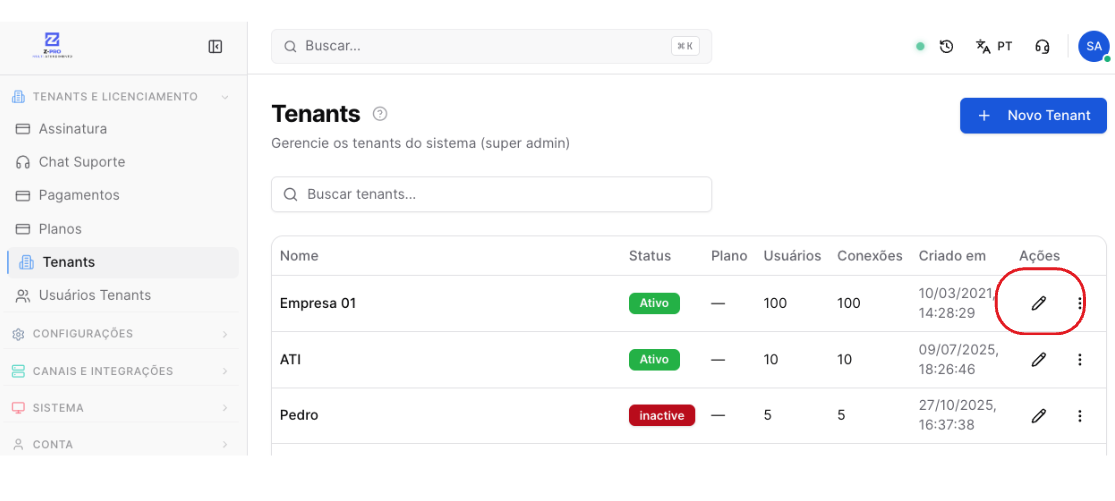
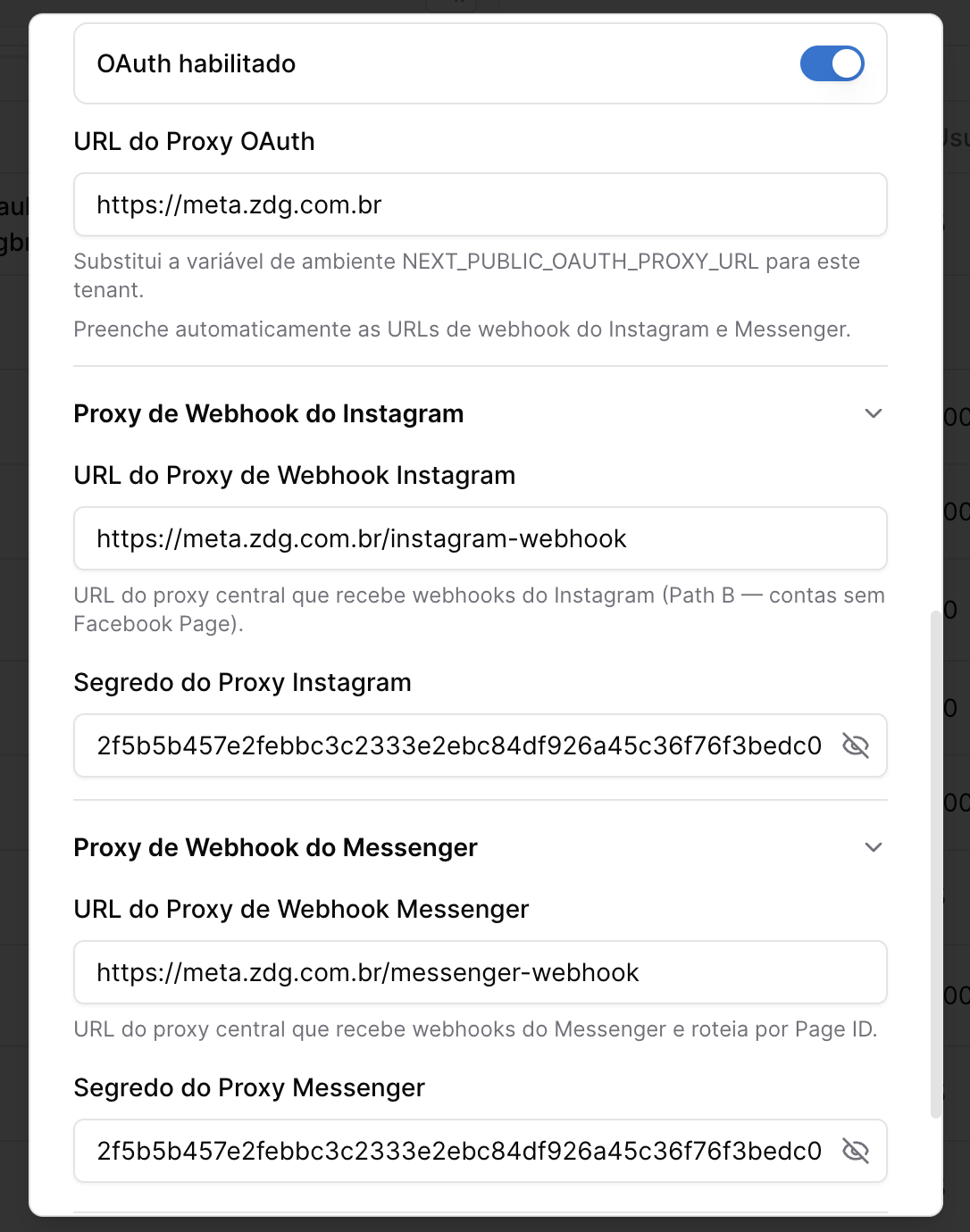
https://oauth.techprovider.com.br en la configuración del tenant.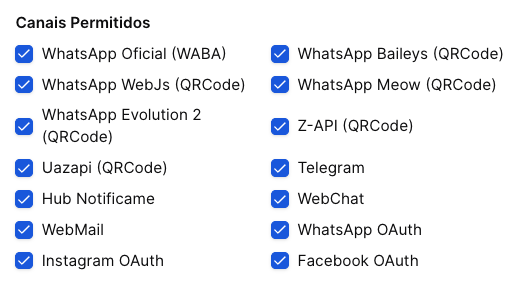
No necesitas hacer estos pasos tú: envía a soporte “no veo Instagram/Messenger en Agregar Canal” con tu nombre de tenant y ellos lo activan.
Cómo conectar — paso a paso
Etapa 1 — Preparación (solo Messenger, obligatorio)
Si solo vas a conectar Instagram y tu perfil ya es admin directo de la Página vinculada, puedes saltar a la Etapa 2. Para Messenger este paso es obligatorio.
Tu perfil personal de Facebook debe ser Administrador Directo de la Página, con Control total:
- Abre Facebook con el perfil que usarás para autorizar.
- Entra a la Página de Facebook → Configuración de la Página → Acceso (o Nuevo acceso a la página / Administrar página según idioma).
- Haz clic en Adicionar novo / Añadir nuevo → Agregar persona.
- Busca tu perfil personal, asígnale Control total (o Administrador) y confirma.
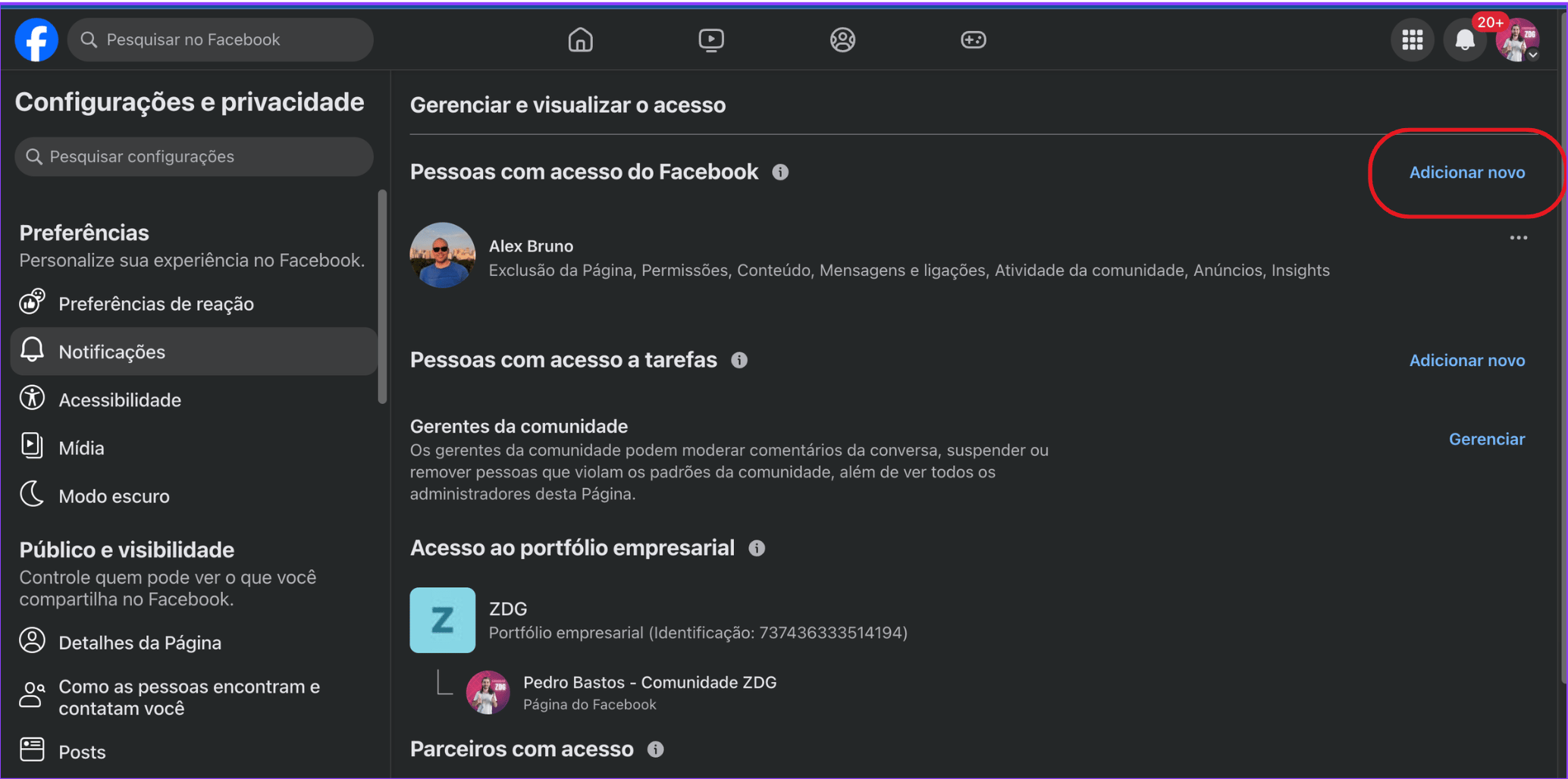
Valida que tu nombre aparezca en Acceso a la página con etiqueta Control total / Administrador. Si solo apareces en Business Manager → Personas, aún falta este paso.
Etapa 2 — Conectar el canal en ChatCielo (Instagram o Messenger)
- En tu panel como administrador ve a Administración → Canales → Agregar Canal (o Adicionar Canal).
- En Tipo de Canal selecciona Instagram o Messenger (el flujo OAuth es idéntico — cambia solo el icono).
- En Aplicativo / App OAuth elige el App indicado por soporte (ej. App compartido Tech Provider).
- Haz clic en el botón Conectar vía OAuth / Conectar.
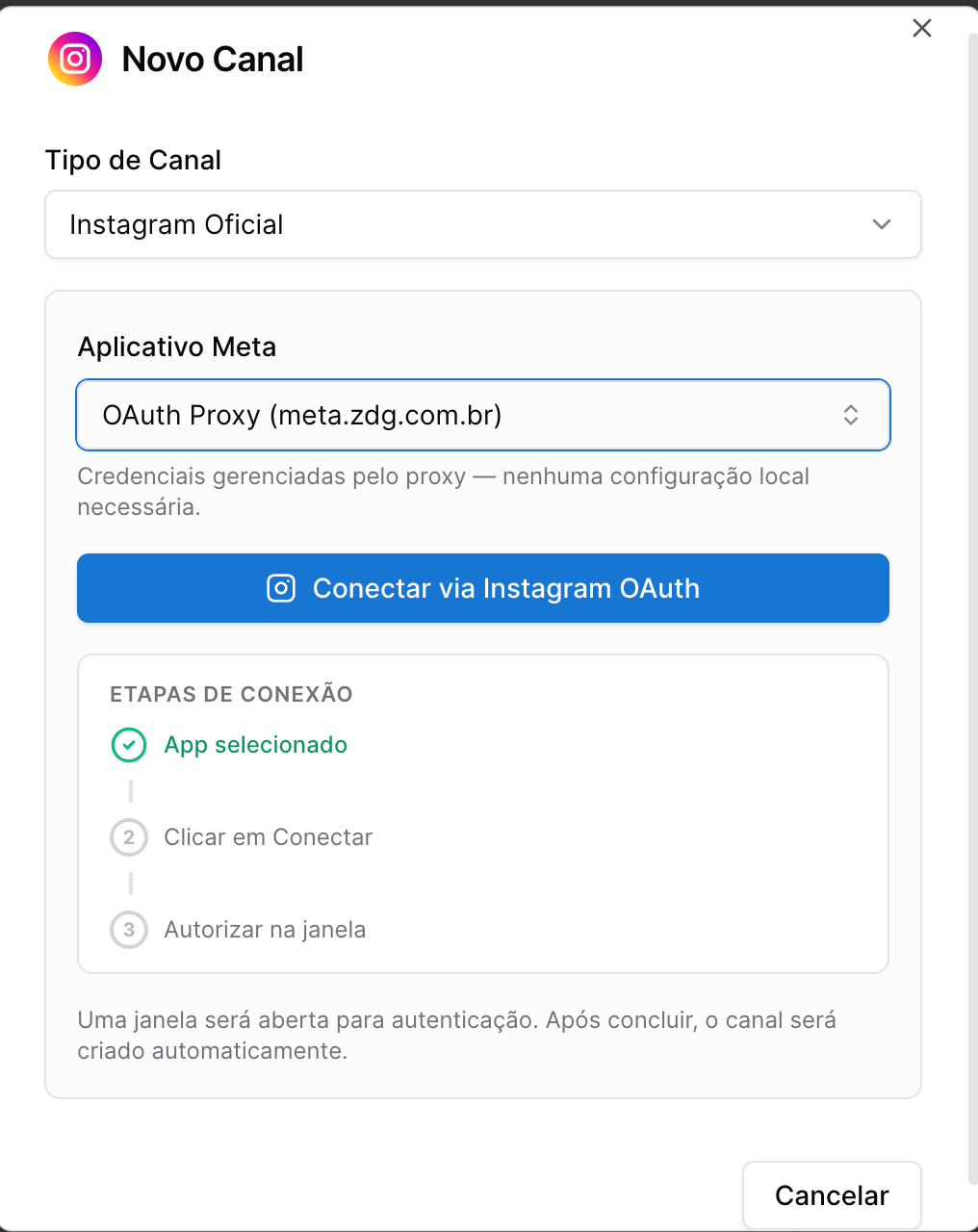
- Se abrirá un pop-up oficial de Meta (Facebook). Inicia sesión con el mismo perfil que es Administrador Directo de la Página.
- Selecciona la Página de Facebook (y la cuenta de Instagram vinculada si es Instagram) que quieres conectar y autoriza todos los permisos solicitados (mensajes, gestión de página, instagram_basic, pages_messaging, etc.).
- Confirma. El pop-up se cierra automáticamente y el canal vuelve al panel.
Webhooks — solo informativo, no configures nada manualmente: la plataforma ya usa https://oauth.techprovider.com.br/messenger-webhook y https://oauth.techprovider.com.br/instagram-wehbhook con secreto validado. Si Meta te pide webhook en algún paso, es porque estás en el flujo de App propia — para el App compartido Tech Provider no necesitas tocarlo.
Verificación — estado Conectado y mensaje de prueba
- Vuelve a Administración → Canales: el canal debe aparecer como Conectado (punto verde). Si queda en Pendiente o Error, revisa el troubleshooting abajo y reintenta autorizando de nuevo.
- Envía un mensaje de prueba:
- Instagram: desde una cuenta externa envía un DM a tu Instagram Profesional.
- Messenger: desde un perfil externo envía un mensaje a tu Página de Facebook.
- Verifica que el mensaje llega a Atenciones / Pendientes en ChatCielo en pocos segundos y que puedes responder como atendente.
- El DM debe aparecer como nueva Atención con origen Instagram.
- Responde desde el panel y confirma que el usuario lo recibe en Instagram.
¡Listo! Ya puedes asignar fila, ChatFlow y reglas de distribución a este canal como a cualquier otro.
Troubleshooting
| Problema | Causa probable | Qué hacer |
|---|---|---|
| No veo Instagram/Messenger en Agregar Canal | OAuth no habilitado para tu tenant | Contacta a soporte con tu nombre de tenant y pide “habilitar OAuth para Instagram/Messenger”. Ellos activan el toggle y los canales permitidos (Fig. 01–03). |
| En el pop-up de Meta no aparece mi Página / Instagram | Instagram no es Profesional o no está vinculado a la Página; o tu perfil no es Administrador Directo | Convierte Instagram a Profesional y vincúlalo a la Página en Configuración de Instagram. Luego agrega tu perfil como Administrador Directo con Control total en Página → Configuración → Acceso. Reintenta. |
| Error de permisos / “No tienes acceso” al autorizar | Solo tienes acceso vía Business Manager, falta ADM directo | Aplica la Etapa 1 completa: Página → Configuración → Acceso → Adicionar novo → Control total. Tener rol en BM no sustituye este permiso. |
| Pop-up bloqueado o no abre | Navegador bloquea pop-ups | Permite pop-ups para app.chatcielo.com y oauth.techprovider.com.br y reintenta. Prueba en ventana incógnito con extensiones desactivadas. |
| Canal queda “Pendiente” o “Desconectado” tras autorizar | Permisos incompletos o token expirado | Vuelve a Canales → Editar → Reconectar, autoriza de nuevo aceptando todos los permisos. Verifica que la Página no haya perdido el vínculo con Instagram. |
| Mensajes no llegan al panel pero sí a la app de Instagram/Facebook | Webhook no revalidado o permisos revocados en Meta | En Canales → ⋯ → Revalidar Webhook si tu versión lo ofrece. Revisa en Facebook → Configuración → Negocios → Integraciones que el App siga autorizado. Reconecta si revocaste permisos. |
| Instagram personal no conecta | Cuenta no es Profesional | Cambia a Cuenta Profesional (Comercial o Creador) en la app de Instagram y vincúlala a la Página. Las cuentas personales no exponen el API de mensajes. |
| Quiero usar App propio en lugar del Tech Provider compartido | Necesitas aislar permisos/score | Pide a soporte el alta de tu App propio de Meta como Tech Provider. Deberás configurar webhooks .../messenger-webhook y .../instagram-wehbhook con el secreto en tu App de Meta. |
Nota de versión
BETA — v3.1.4.7 / v3.1.4.8: Instagram y Messenger vía OAuth están en BETA desde las versiones v3.1.4.7 (Instagram) y v3.1.4.8 (Messenger). La UI y los nombres de permisos pueden variar levemente según la traducción de Meta y la versión de tu panel. Si tu captura no coincide exactamente, envía screenshot a soporte con tu versión.
Siguiente paso
- Asigna Fila y ChatFlow por defecto en Editar canal.
- Configura auto-distribución, evaluación y transcripción si los usas.
- Si también usas WhatsApp oficial, considera el Modo Híbrido para optimizar costos de WABA sin tocar Instagram/Messenger.