
WhatsApp con Coexistencia (OAuth)
Conecta tu número a la API oficial sin desconectarlo del celular
WhatsApp con Coexistencia (OAuth)
Tú haces: conectar el canal desde tu panel en Administración → Canales. Si no ves la opción WhatsApp OAuth, contacta a soporte para que revisen la habilitación OAuth de tu tenant.
Qué es la coexistencia
Con el modo coexistencia conectas tu número a la API Oficial de WhatsApp (Meta) sin desconectarlo del celular. El mismo número funciona simultáneamente en la app WhatsApp Business de tu smartphone y en el panel de ChatCielo.
Obtienes la estabilidad y entregabilidad de la API Oficial con la practicidad de seguir atendiendo desde el móvil.
Beneficios
- Número sigue activo en el celular y en el panel al mismo tiempo.
- Mensajes entrantes y salientes sincronizados en ambos lugares.
- Sin bloqueos por uso de sistemas de terceros: es conexión oficial vía OAuth (inicio de sesión incorporado de Meta).
- Ventana de 24 horas para responder gratis y plantillas aprobadas para iniciar conversaciones fuera de ventana.
- Puedes enviar y recibir en el panel y en el móvil sin conflictos.
Limitación importante
En modo coexistencia no es posible hacer llamadas por WhatsApp. Para llamadas vía API Oficial necesitas Cloud API nativa (número exclusivo en la nube, sin app en el celular).
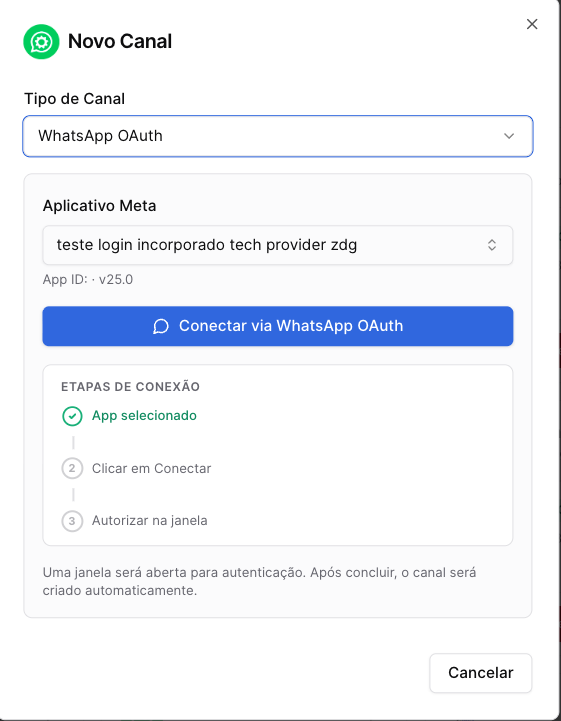
Importante: en el cuadro Nuevo Canal, abre el selector Aplicación Meta y cambia la opción predeterminada por Proxy OAuth (oauth.chatcielo.com). No uses ChatCielo OAuth WhatsApp por el momento: esa opción no está funcionando.
Prerrequisitos
Verifica esto antes de empezar:
- Tenant activo y con acceso de administrador a Administración → Canales.
- Número en formato internacional (ej.
+54 9 11 1234-5678para Argentina,+34 612 345 678para España) y con WhatsApp Business instalado en tu celular. - Acceso a la cuenta de Facebook administradora del Business Manager (BM) y de la cuenta de WhatsApp Business (WABA).
- Tarjeta registrada en el BM de Meta si planeas enviar plantillas / campañas fuera de la ventana de 24 h (opcional para recibir y responder, obligatorio para envíos activos).
- Score del App Tech Provider en verde/amarillo. El App compartido de la plataforma (Tech Provider) tiene un score de reputación en Meta. Si tu número entra en estado rojo por denuncias de spam, Meta puede desconectarlo para proteger a los demás tenants. Si operas con alto riesgo de denuncias, usa un App propio.
Score App Tech Provider (resumen): es la calificación de calidad que Meta asigna al App compartido. Verde/amarillo = saludable; rojo = alto índice de bloqueos/denuncias. Un número en rojo puede ser desconectado de forma irreversible y, si se acumulan varios, se bloquea la licencia para nuevos canales en ese App. El modo híbrido es la alternativa económica para aislar tu reputación con un App propio sin pagar un BSP completo.
Si no ves WhatsApp OAuth en el selector de tipo de canal, es que tu tenant aún no tiene OAuth habilitado:
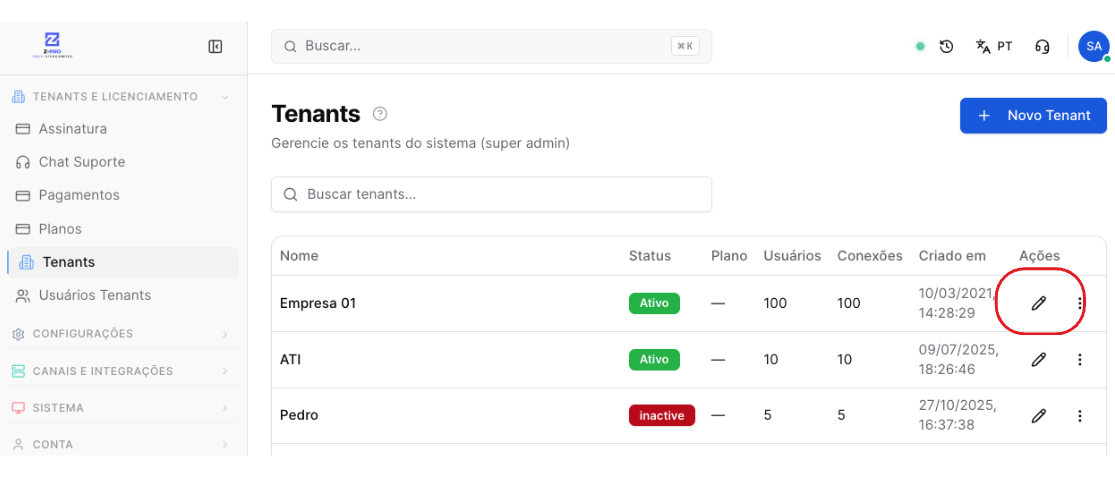
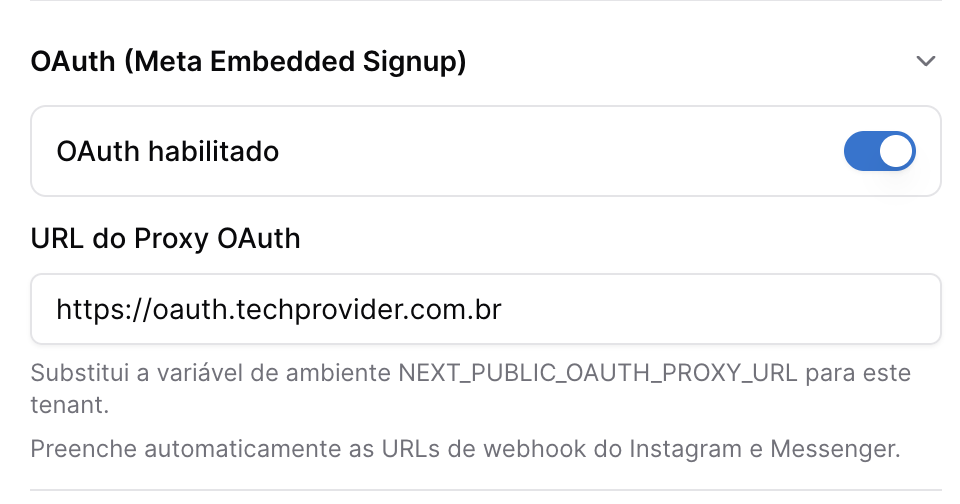
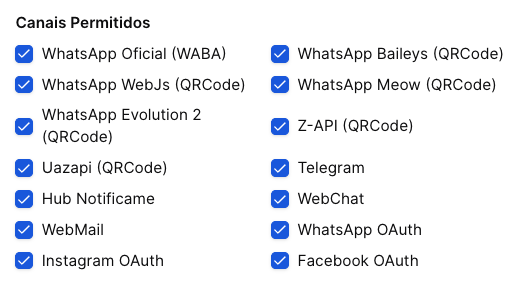
No necesitas hacer estos pasos tú: envía una captura a soporte con el mensaje “no veo WhatsApp OAuth” y ellos lo activan en segundos.
Pasos para conectar en coexistencia
Abre Canales y crea el canal WhatsApp OAuth
- Entra a tu panel como administrador: Administración → Canales.
- Haz clic en Agregar Canal (o Adicionar Canal).
- En Tipo de Canal selecciona WhatsApp Oficial (en algunas vistas puede mostrarse como WhatsApp OAuth).
- En Aplicación Meta, abre el selector y elige expresamente Proxy OAuth (oauth.chatcielo.com). No dejes la opción predeterminada ChatCielo OAuth WhatsApp, porque por el momento no funciona.
- Haz clic en el botón azul Conectar vía WhatsApp OAuth.
Autentícate en el pop-up oficial de Meta
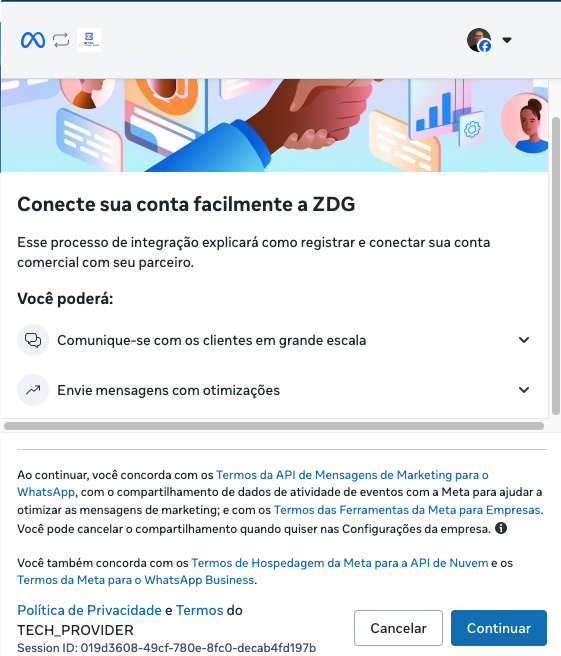
Se abrirá una ventana emergente de Facebook/Meta. Ten el celular con WhatsApp Business a mano.
- Haz clic en Continuar y haz login con tu Facebook.
- Sigue las instrucciones para seleccionar o crear tu cuenta de WhatsApp Business (WABA) y tu Business Manager.
- Inserta el número exactamente como aparece en tu WhatsApp Business, en formato internacional con
+y código de país.
Aprueba la conexión en el celular con QR
- Abre WhatsApp Business en tu celular.
- Recibirás una notificación de Meta solicitando conectar el número.
- Toca la notificación y acepta. La app te pedirá leer un QR Code (o aprobar el uso compartido de conversaciones) que se muestra en la computadora.
- Confirma en el celular. La ventana de Meta se cerrará automáticamente.
Si no llega la notificación, verifica que el número esté escrito idéntico al del celular, que tengas buena conexión y que tu app WhatsApp Business esté actualizada.
Verifica el estado Conectado y envía un mensaje de prueba
- Vuelve a Administración → Canales: el canal debe aparecer como Conectado con ícono oficial verde.
- Envía un mensaje desde otro número a tu WhatsApp Business.
- Comprueba que llega tanto al celular como a la bandeja Pendientes/Atenciones de ChatCielo.
¡Listo! Ya estás en coexistencia: puedes responder en cualquiera de los dos lugares sin desconectar el otro.
Registra la tarjeta en el Business Manager (para plantillas y campañas)
Aunque ya puedes recibir y responder dentro de la ventana de 24 h, para enviar plantillas fuera de ventana y campañas masivas Meta exige una forma de pago:
- Ve a https://business.facebook.com/billing_hub/accounts
- Entra a Configuración de la cuenta de WhatsApp Business.
- Ubica la cuenta WABA que acabas de conectar y agrega un cartão de crédito.
- Guarda. Desde ese momento tu cuenta queda 100% apta para disparos y plantillas vía ChatCielo.
Sin tarjeta, seguirás atendiendo chats entrantes, pero no podrás iniciar conversaciones con plantilla fuera de las 24 h ni lanzar campañas.
Resultado esperado
- En Canales ves tu número con etiqueta Conectado y el ícono oficial de WhatsApp.
- Las pruebas desde un número externo llegan en < 5 segundos al móvil y al panel.
- Puedes escribir desde el celular y ver el mensaje reflejado en la conversación del panel (y viceversa, según sincronización de Meta).
- En el BM de Meta, la WABA aparece como Conectada y con método de pago agregado si completaste el paso 5.
Troubleshooting
| Problema | Causa probable | Qué hacer |
|---|---|---|
| PERMISSION CONNECTIONS LIMITED | El App compartido alcanzó el límite de conexiones o tu BM no tiene permisos | Espera 10 minutos y reintenta; verifica que tu Facebook sea admin del BM; si persiste, pide a soporte que revise el score/límites del Tech Provider |
| Token expirado / Sesión inválida | Dejaste el pop-up abierto mucho tiempo o revocaste permisos en Facebook | Cierra el pop-up, limpia caché, vuelve a Conectar vía WhatsApp OAuth desde cero |
| Número ya está en otro WABA / BSP | El número está vinculado a otro proveedor (360dialog, Twilio, etc.) | Desvincula el número en el proveedor anterior o usa un número distinto; un número solo puede estar en una API a la vez (salvo coexistencia) |
| Número no verificado | Meta no verificó el SMS/llamada o el formato es incorrecto | Reingresa el número en formato internacional con +, solicita nuevo código y completa la verificación antes de aprobar el QR |
| Score en rojo (App Tech Provider) | Alto índice de bloqueos/denuncias de spam | Pausa campañas, revisa plantillas y opt-in; si tu operación es de riesgo, migra a App propio o modo híbrido para aislar reputación |
| No llega la notificación al celular | App desactualizada, sin notificaciones o número distinto | Actualiza WhatsApp Business, activa notificaciones push, confirma que el número insertado es idéntico al del celular |
| Canal queda en “Pendiente” | Pop-up bloqueado por el navegador o App Meta incorrecto | Habilita pop-ups para app.chatcielo.com, confirma Proxy OAuth (oauth.chatcielo.com) en Aplicación Meta y reintenta |
Sobre el Score App Tech Provider y el modo híbrido como economía: el App compartido es gratuito y práctico, pero compartes reputación con todos los tenants. Si tu nicho genera denuncias (cobranzas agresivas, apuestas, ofertas masivas sin opt-in), un solo número en rojo puede arrastrar a los demás y bloquear nuevas conexiones en tu licencia. El modo híbrido te permite usar tu propio App de Meta como Tech Provider, aislando tu score y pagando solo el consumo de Meta, sin el costo de un BSP intermediario. Evalúalo si tu operación supera 5k mensajes/mes o tiene riesgo de spam.
Siguiente paso
- Modo Híbrido: conecta tu App propio de Meta para aislar reputación y escalar sin depender del App compartido.
- Plantillas: crea y envía tu primera plantilla aprobada para abrir conversaciones fuera de ventana → ver guía WhatsApp - Plantillas.
¿No ves la opción WhatsApp OAuth? Reenvía este artículo a soporte con tu nombre de tenant y pide “habilitar OAuth por tenant”.