
Evolution API
Api no oficial de WhatsApp
Evolution API
🧩 ¿Qué es Evolución API?
Evolución API (también conocida como evolucionapi o evolution api) es una solución autoalojada para conectar WhatsApp con tu backend a través de una API REST. Sirve como puente entre WhatsApp Web y tus aplicaciones para enviar, recibir mensajes, archivos, gestionar chats, usuarios, automatizaciones, etc.
Está pensada como una alternativa libre a Twilio, 360Dialog, Z-API, UltraMsg, etc., sin tener que pagar por mensaje o mantener conexión externa.
🏠 ¿Qué necesitas para autoalojarlo?
✅ Requisitos:
- Servidor propio (VPS o dedicado)
- Node.js 16+ o 18+ (según la versión)
- Docker (opcional pero recomendado)
Instalacion
Puedes seguir la documentacion oficial aqui
Tambien encontrar un video de instalacion como el siguiete Enlace
🧩 Integracion
Debes habilitar la integracion en configuraciones

Despues en el menu superior deber dirigirte a Integraciones

Dentro de integraciones seleccionar la casilla Evolution API
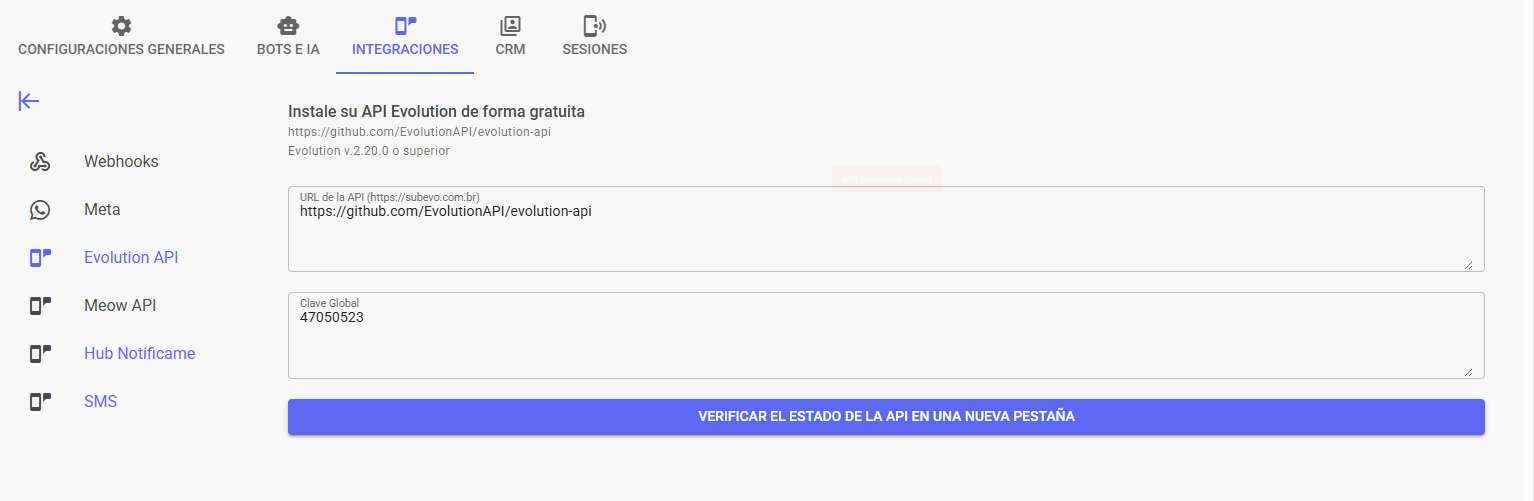
Agregar la URL de tu instalacion y la clave GLOBAL
Nota: Puedes Verificar el estado de la API en una nueva pestaña y comprobar que se conecta
Integrar el Canal de comunicacion
Ve a canales en el menu lateral derecho

Agrega un nuevo canal
Nueva conexión
Haga clic en Agregar canal en la esquina superior de la pantalla.
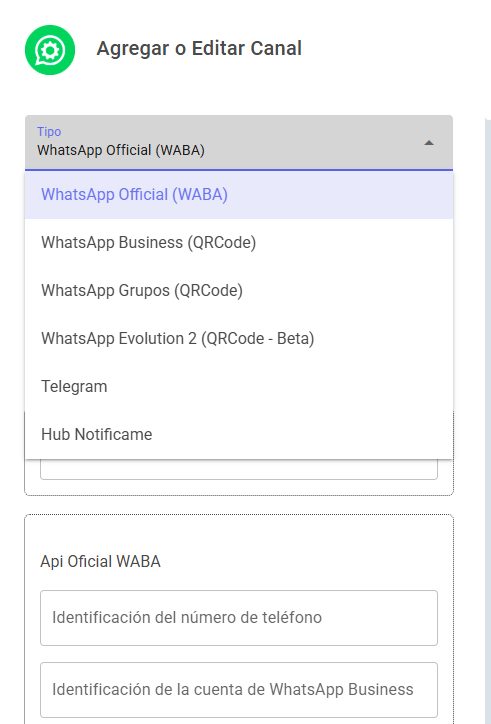
Una vez que seleccione este botón, se abrirá una ventana emergente para que complete la información. Vea el ejemplo:
Cree la conexión y genere un nuevo QrCode
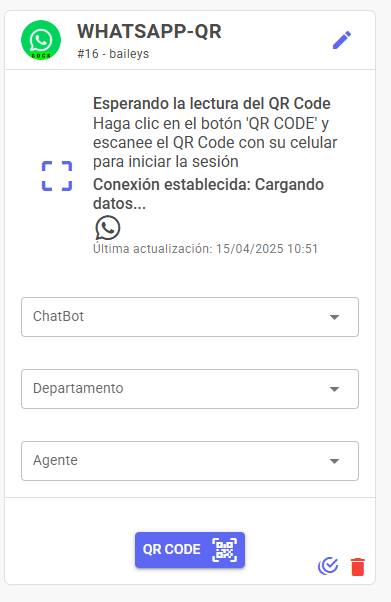
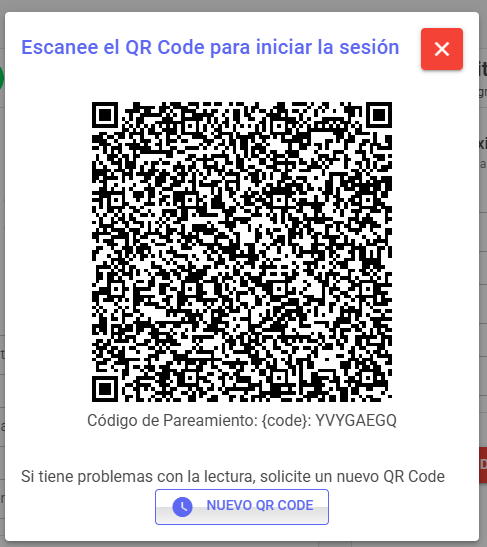
La conexión funciona con la integración de
ChatGPT
Typebot
N8N
Ollama
LM Studio
Dify
Grok
Gemini
Deepseek
Qwen
Claude
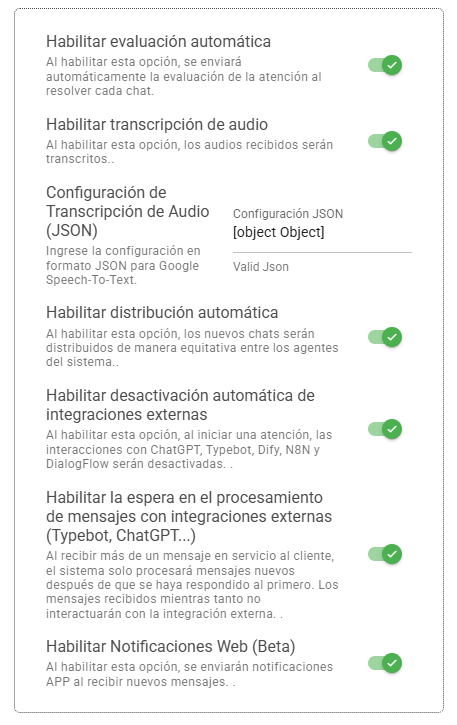
Puede habilitar el apagado automático de integraciones externas al abrir un ticket en el servicio: al habilitar esta opción, al abrir un servicio, se desactivarán las interacciones de ChatGPT, Typebot, Dify, N8N y DialogFlow.
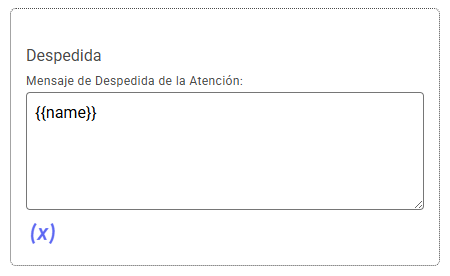
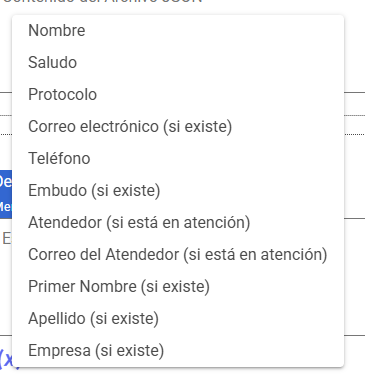
Despedida (Soporte de Variables
Mensaje de Despedida de la Atención:
La conexión QR funciona con la integración con Google-Speech-To-Text para transcribir audios.
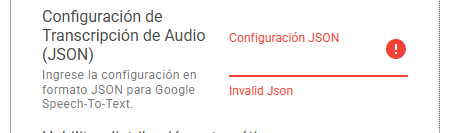
Insertar el objeto json en el espacio de insercion disponible
PROXY
Utiliza un capa de seguridad con proxy
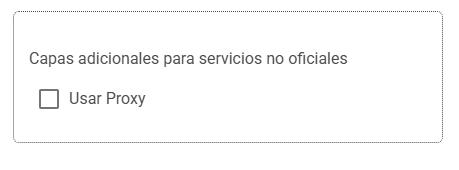
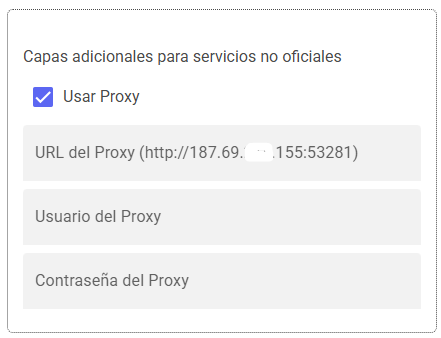
🧩 ¿Qué es esto de "Capas adicionales para servicios no oficiales"?
Este tipo de configuración generalmente se usa para:
- Evitar bloqueos por parte de plataformas como WhatsApp, Telegram, Instagram, etc.
- Navegar como si fueras desde otro país o región (geo-localización).
- Aumentar la privacidad de la conexión del bot o servicio.
- Evadir detecciones de IP repetidas o automatizaciones.
Por lo tanto, esta sección sirve para añadir una capa intermedia (proxy) que enrute el tráfico de tu sistema a través de otra dirección IP.
🔧 ¿Cómo se configura?
Aquí tienes los campos típicos y cómo se rellenan correctamente:
| Campo | Descripción |
|---|---|
| ✅ Usar Proxy | Si marcas esta opción (generalmente es un checkbox), activas el uso del proxy. |
| 🌐 URL del Proxy | Aquí va la dirección IP y puerto del servidor proxy. Por ejemplo: http://187.69.214.155:53281 (IP pública + puerto de escucha del proxy) |
| 👤 Usuario del Proxy | Si el proxy requiere autenticación (muchos gratuitos no lo hacen), aquí pones el usuario asignado. |
| 🔒 Contraseña del Proxy | También puede haber un campo adicional para la contraseña (no lo mostraste, pero puede estar implícito). |
📡 Tipos de Proxies que podrías usar
- HTTP o HTTPS: ideales para navegación web o bots que se conectan a APIs web.
- SOCKS5: más flexibles, ideales para conexiones más bajas como WebSocket, WhatsApp Web, etc.
El que mostraste (http://187.69.214.155:53281) es un proxy HTTP, y parece ser público o gratuito, así que su estabilidad puede variar.
⚠️ Precauciones
- Evita proxies gratuitos para producción. Son lentos, poco fiables y pueden estar comprometidos.
- Si usas proxies para evadir límites de plataformas como WhatsApp, recuerda que esto puede violar sus términos de uso.
- Si usas autenticación (usuario/contraseña), usa siempre una conexión segura (HTTPS).
✅ Recomendación final
Si esto es parte de una API de WhatsApp no oficial que estás configurando en tu servidor, solo activa la opción de proxy si tu IP está siendo bloqueada, si necesitas cambiar de ubicación o si tu bot debe pasar por filtros de red corporativos
Transferir canal
esta funcion reenviara todos los chats a otro canal asociado, el cliente seguira conectado he interactuando con la misma cuenta de whatsapp, es el chat que se asignara a los agentes que esten asignados a esa cuenta donde se transferira, NO SE REENVIARAN A OTRO NUMERO