
Iniciar sesión
Entra a ChatCielo por primera vez, activa 2FA y cambia tu contraseña
Iniciar sesión — tu primer acceso
Rol: Tú (cliente) sigues todos los pasos de esta guía · Requiere soporte/superadmin: crear tu tenant/usuario, reenviar credenciales o reactivar un tenant inactivo
Objetivo
Entrar a tu tenant de ChatCielo, verificar que llegas al Dashboard y dejar tu contraseña segura.
Prerrequisitos
- Recibiste el email de bienvenida con usuario, contraseña temporal y URL de acceso (normalmente
https://app.chatcielo.com) - Tu tenant aparece como activo (si te dicen que está “inactivo”, solo soporte puede activarlo)
- Navegador actualizado (Chrome, Edge, Firefox o Safari)
Tiempo estimado
3–5 minutos. Si hay 2FA configurado, suma 1 minuto más.
Pasos
Recibe tus credenciales
Tras crear tu tenant, te llega un email como este (ejemplo ilustrativo):
Asunto: ¡Bienvenido a ChatCielo! — tus datos de acceso Contenido: Usuario:
tu.email@empresa.com· Contraseña temporal:••••••••· URL:https://app.chatcielo.com
Si no ves el email en 2–3 minutos, revisa Spam / Promociones y busca por “ChatCielo”. Si aún no aparece, escribe a soporte pidiendo el reenvío de credenciales — no intentes “registrarte” tú mismo, tu usuario ya existe dentro del tenant.
Ve a app.chatcielo.com
Abre tu navegador y entra a la URL que te indicó soporte (por defecto https://app.chatcielo.com). Verás la pantalla de inicio de sesión:
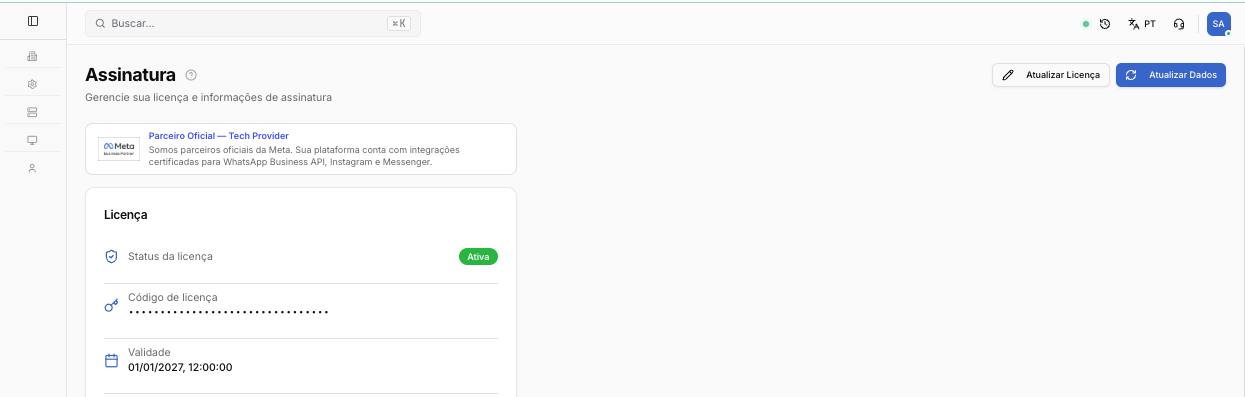
Inicia sesión
- Escribe tu email (usuario) y tu contraseña temporal.
- Pulsa Iniciar sesión / Entrar.
- Si tu empresa tiene captcha deslizante o verificación extra, complétala (arrastra al 100 % cuando aparezca).
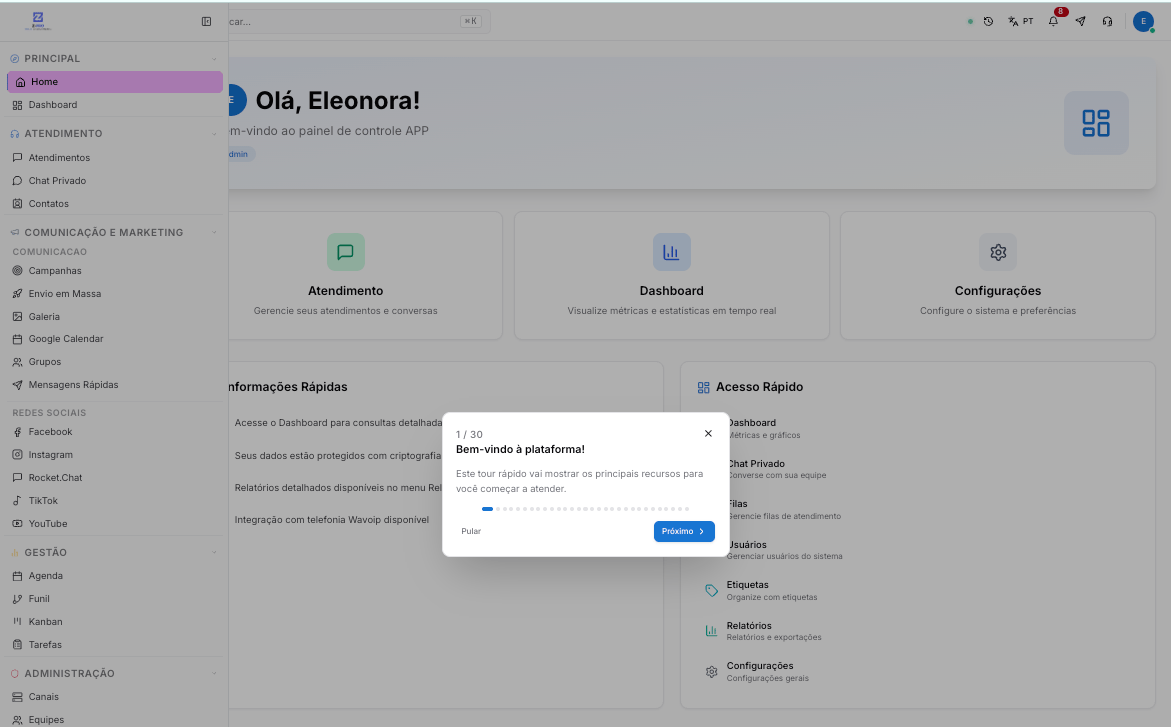
Equivalente al panel Admin de referencia. En ChatCielo verás el menú lateral con Dashboard, Atenciones, Contactos, ChatFlow y Canales.
No confundas los paneles: como cliente siempre trabajas en el panel operativo (el de la captura). El Superadmin es un panel aparte solo para soporte/dueño de la instancia — no necesitas acceder a él.
Completa el 2FA si tu tenant lo exige
Si tu empresa activó autenticación en dos pasos (2FA):
- Tras poner tu contraseña, verás un campo para código de 6 dígitos.
- Abre tu app autenticadora (Google Authenticator, Authy, 1Password…) y copia el código vigente.
- Pégalo y confirma.
Si no ves este paso, tu tenant no tiene 2FA obligatorio — puedes activarlo luego en Configuración → Seguridad.
Llegas al Dashboard
Si todo fue bien, aterrizas en el Dashboard:
- Arriba: métricas del día y atenciones abiertas.
- Lateral izquierdo: Atenciones · Contactos · ChatFlow · Canales · Configuración.
- Si ves un aviso de “cambia tu contraseña”, hazlo ahora (siguiente paso).
¿No ves “ChatFlow” o “Canales”? No es un error tuyo. Tu perfil puede tener permisos limitados. Pídele a un administrador de tu tenant que revise Configuración → Usuarios → Permisos. Si nadie tiene acceso, contacta a soporte.
Cambia tu contraseña
- Ve a Configuración → Mi perfil (o haz clic en tu avatar → Perfil).
- Elige Cambiar contraseña.
- Introduce la contraseña temporal actual y la nueva (mín. 8 caracteres, combina mayúsculas, minúsculas y números).
- Guarda y vuelve a iniciar sesión con la nueva contraseña para confirmar.
Consejo: usa un gestor de contraseñas. Evita reutilizar la clave de tu email.
Resultado esperado
- Ves el Dashboard de tu tenant con tu nombre/empresa arriba.
- El menú lateral muestra Atenciones y Contactos.
- Tu nueva contraseña funciona al cerrar y volver a entrar.
- Si hay 2FA, tu app autenticadora genera códigos válidos.
Si todo esto se cumple, ya puedes pasar a Conceptos clave y luego conectar tu primer canal.
Troubleshooting
Síntoma: “Email o contraseña incorrectos.”
- Verifica que estás en la URL correcta (
app.chatcielo.comu otra indicada por soporte) — cada tenant tiene su URL. - Copia y pega sin espacios extra. Ojo con mayúsculas y con el autocompletado del navegador.
- Si usaste el enlace de “Recuperar contraseña” y aún falla, pide a soporte que reenvíe tus credenciales o que verifique que tu usuario no esté bloqueado.
Siguiente paso
Continúa con Conceptos clave para entender la ventana de 24 h y las plantillas antes de enviar tu primer mensaje por WABA.